
WLAN-Funkloch finden: So spürst du Funklöcher zu Hause auf
Selten ist das WLAN überall schlecht. Meist ist es ein Raum, eine Ecke oder ein Stockwerk. So findest du genau heraus, wo das Signal aufgibt – und warum.
WLAN-Heatmap fürs iPhone
Geh mit dem iPhone durch deine Wohnung und erhalte eine farbige Karte deines WLANs: stark, wo es läuft, rot, wo es abbricht.
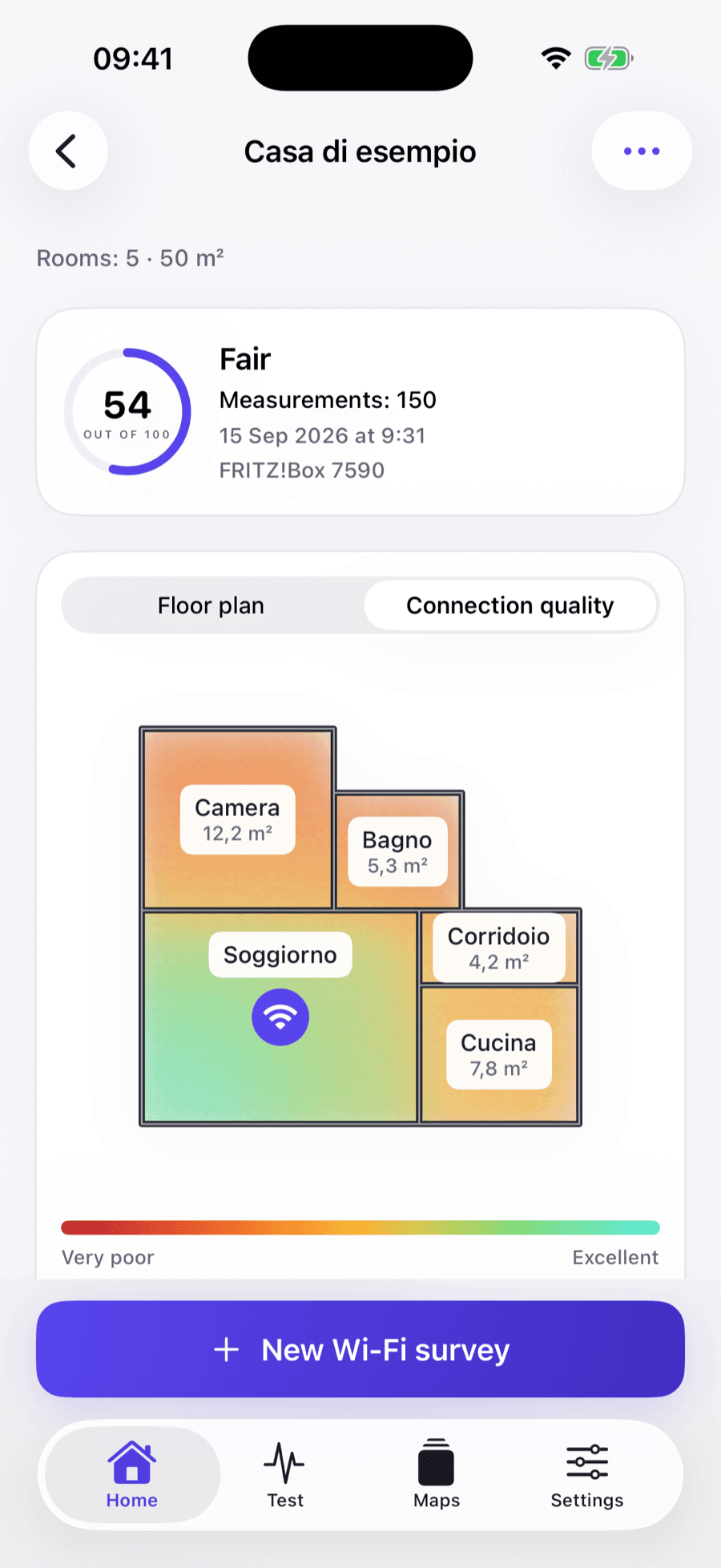
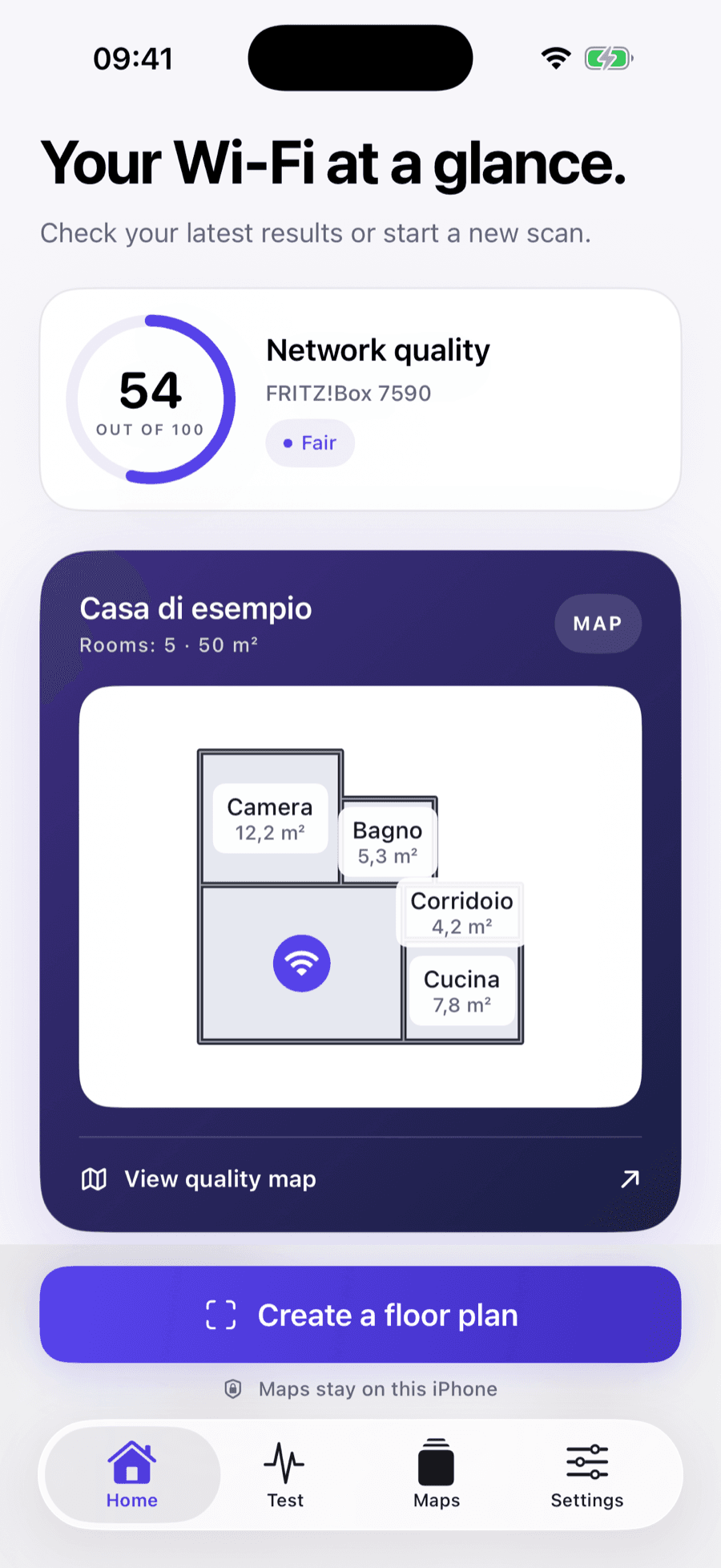
WLAN wird mit Entfernung, Wänden, Decken und sogar Möbeln schwächer. Wer nur rät, wo es hakt, stellt den Router planlos um oder kauft einen Repeater, den er vielleicht gar nicht braucht. Eine Karte zeigt genau, wo das Signal aufgibt – und du setzt an der richtigen Stelle an.
Geh mit dem iPhone durch die Wohnung und erfasse die Räume, die du prüfen willst.
Wechsle von Raum zu Raum. Die App zeichnet auf, wie deine Verbindung an deinem Standort reagiert.
Farben zeigen, wo das WLAN stark ist und wo es einbricht – dazu eine Qualitätsbewertung von 0 bis 100.
Jeder Raum bekommt eine Farbe und eine Bewertung. Schwachstellen fallen sofort auf, auch ohne Netzwerkwissen.
Netzqualität
● MittelPraktische Antworten auf die häufigsten Fragen zu schwachem WLAN zu Hause.
Selten ist das WLAN überall schlecht. Meist ist es ein Raum, eine Ecke oder ein Stockwerk. So findest du genau heraus, wo das Signal aufgibt – und warum.
Netzwerkprofis planen WLAN in Büros seit Jahren mit Heatmaps. Für deine Wohnung reicht ein Handy – und ein paar Minuten.
Dein iPhone zeigt drei WLAN-Balken und sonst nichts. Das kannst du tatsächlich messen – und diese Werte zählen.
Den Router umzustellen kostet nichts und bringt oft mehr als neue Hardware. Hier gehört er hin – und diese Stellen ruinieren dein WLAN unbemerkt.
Wenn das WLAN überall läuft außer in einem Raum, ist die Lösung fast immer günstiger als ein neuer Router. Fang oben an und teste nach jedem Schritt.
Beide versprechen WLAN in jedem Raum, funktionieren aber sehr unterschiedlich. So wählst du richtig – und prüfst vor dem Kauf, ob du überhaupt eins brauchst.
Ein Grundriss deiner Wohnung, eingefärbt nach WLAN-Qualität. Warme Farben markieren Schwachstellen und Funklöcher, kühle Farben Bereiche mit starker Verbindung – so siehst du auf einen Blick, wo das Signal nicht ankommt.
Nein. iOS lässt Apps den Rohwert des WLAN-Signals nicht auslesen, deshalb kann keine App aus dem App Store echte dBm-Werte auf dem iPhone anzeigen. WiFi Heatmap misst, wie deine Verbindung an jeder Stelle reagiert, und macht daraus eine Qualitätsbewertung und die Farben der Karte.
Nein. Grundrisse und Messungen werden auf deinem iPhone gespeichert.
Nein. Du brauchst nur dein iPhone und das WLAN, das du prüfen möchtest.
Nein. Ein Speedtest misst deine Internetleitung bis zu einem entfernten Server. Eine Heatmap zeigt, wie sich dein WLAN von Raum zu Raum verändert – und genau dort entstehen die meisten Probleme zu Hause.
Erfasse deine Wohnung in wenigen Minuten und kümmere dich zuerst um den richtigen Raum.