
Zone morte Wi-Fi: come trovarle in casa
Raramente il Wi-Fi è pessimo in tutta la casa. Di solito è una stanza, un angolo o un piano. Ecco come trovare esattamente dove il segnale si arrende, e perché.
Heatmap Wi-Fi per iPhone
Cammina per casa con l'iPhone e ottieni una mappa a colori del tuo Wi-Fi: dove vola e dove si perde.
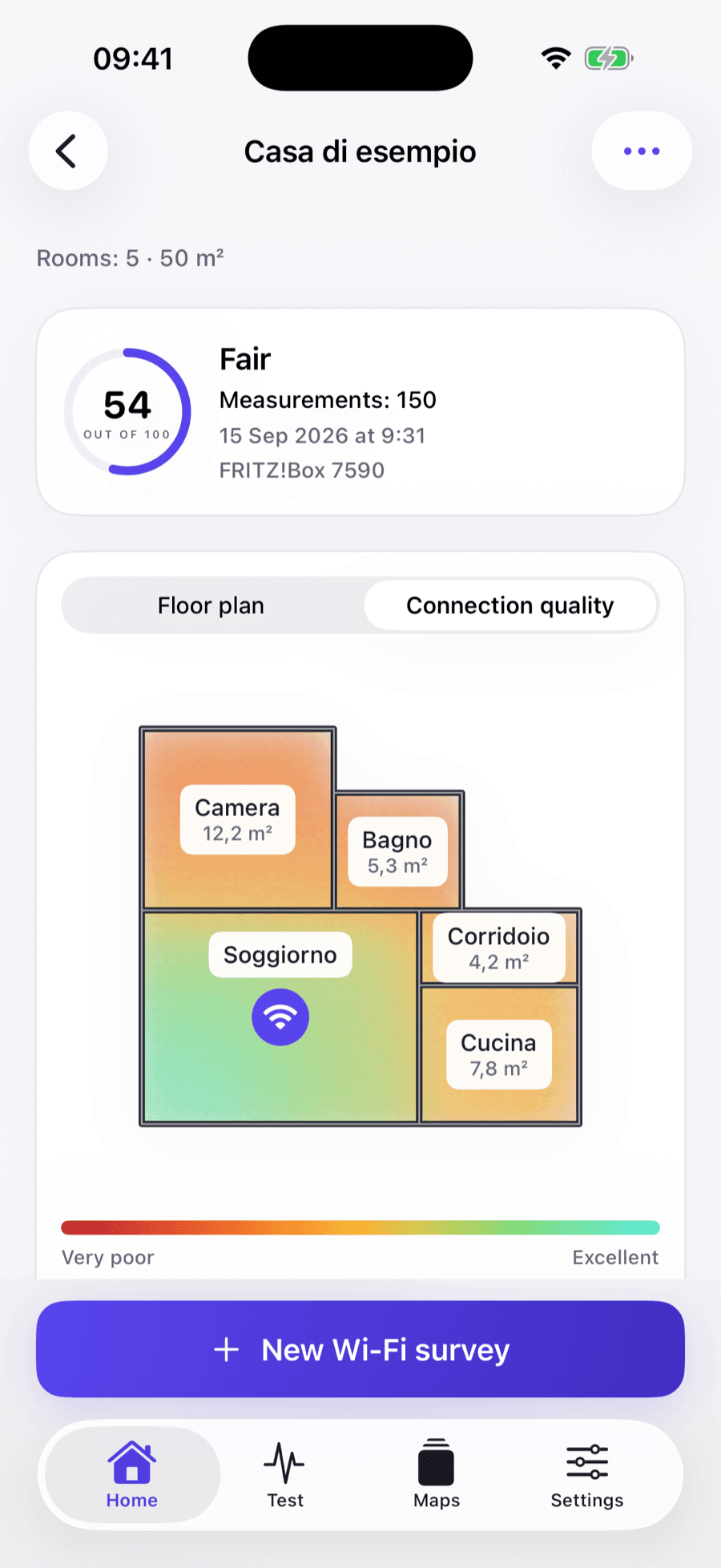
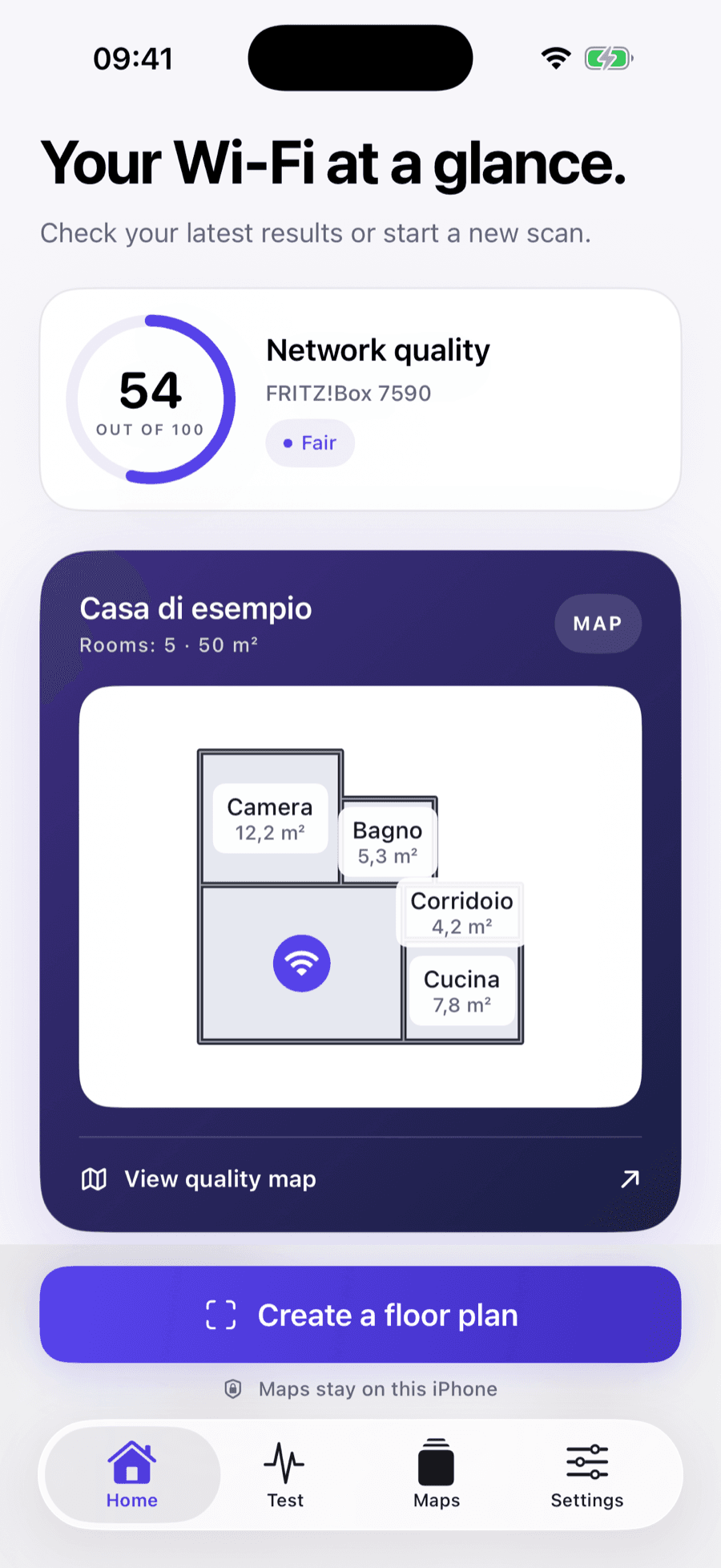
Il Wi-Fi si indebolisce con la distanza, i muri, i solai e perfino i mobili. Se non sai dove cede, finisci per spostare il router a caso o comprare un ripetitore che magari non serve. Una mappa ti mostra esattamente dove il segnale si arrende, così intervieni nel punto giusto.
Cammina per casa con l'iPhone e disegna le stanze che vuoi controllare.
Spostati da una stanza all'altra: l'app registra come risponde la connessione nel punto in cui sei.
I colori mostrano dove il Wi-Fi è forte e dove cala, con un punteggio di qualità su 100.
Ogni stanza ha il suo colore e la sua etichetta: i punti deboli saltano all'occhio anche se di reti non sai niente.
Qualità della rete
● DiscretoRisposte pratiche alle domande più cercate sul Wi-Fi debole in casa.
Raramente il Wi-Fi è pessimo in tutta la casa. Di solito è una stanza, un angolo o un piano. Ecco come trovare esattamente dove il segnale si arrende, e perché.
I tecnici di rete usano le heatmap da anni per progettare il Wi-Fi negli uffici. Puoi farne una per casa tua con il telefono, in pochi minuti.
L'iPhone mostra tre tacche e nient'altro. Ecco cosa puoi misurare davvero, e quali numeri contano.
Spostare il router non costa niente e spesso risolve più di un dispositivo nuovo. Ecco dove va messo, e i punti che rovinano il Wi-Fi senza che te ne accorga.
Quando il Wi-Fi va ovunque tranne in una stanza, la soluzione costa quasi sempre meno di un router nuovo. Parti dall'inizio della lista e rifai il test dopo ogni passo.
Promettono entrambi il Wi-Fi in ogni stanza, ma funzionano in modo molto diverso. Ecco come scegliere, e come capire se ti serve davvero prima di comprare.
È la planimetria della casa colorata in base alla qualità del Wi-Fi. I colori caldi indicano i punti deboli e le zone morte, quelli freddi le zone dove la connessione è forte: vedi subito dove il segnale non arriva.
No. iOS non permette alle app di leggere il valore grezzo del segnale Wi-Fi, quindi nessuna app dell'App Store può mostrare i dBm reali su iPhone. WiFi Heatmap misura come risponde la connessione in ogni punto e lo trasforma in un punteggio di qualità e nei colori della mappa.
No. Planimetrie e misure vengono salvate sul tuo iPhone.
No. Ti bastano l'iPhone e la rete Wi-Fi che vuoi controllare.
No. Uno speed test misura la tua linea internet verso un server lontano. Una heatmap mostra come cambia il Wi-Fi da una stanza all'altra, ed è lì che nasce la maggior parte dei problemi in casa.
Mappa la casa in pochi minuti e sistema per prima la stanza giusta.